RTF로 프롬프트 기본 틀을 배우고 실제로 써봤는데, 뭔가 부족했다.
프롬프트 작성법 기초 — 같은 AI인데 결과가 다른 이유
“SNS 캡션 써줘”라고 Role과 Format을 붙여서 보냈더니
결과물이 내 말투가 아니었다. AI가 알아서 쓴 일반적인 글 같았다.
RTF는 기본 틀이고, 거기에 조건을 더해야 AI가 내 상황에 딱 맞게
써준다는 걸 그때 알았다. 그 조건을 넣는 방법이 Instruction·
Context·Examples, ICE 프레임워크다.

- ICE = Instruction(구체적 지시) + Context(내 상황) + Examples(예시) — RTF 위에 얹는 조건 블록
- Context가 없으면 AI는 평균값으로 답한다. 내 상황을 2~3문장으로 넣어야 맞춤 결과가 나온다
- Examples가 가장 강력한 블록이다 — 내 실제 글투 샘플 1~2개만 넣어도 AI가 그 말투를 따라온다
- Examples는 2~3개가 적정하다. 너무 많이 넣으면 AI가 예시를 그대로 베끼기만 한다
목차
- Instruction — 구체적으로 지시한다
- Context — 내 상황을 알려준다
- Examples — 원하는 결과의 샘플을 보여준다
- RTF와 ICE는 뭐가 다른가
- 실전 예시 — SNS 캡션에 조건 넣기
- 실전 예시 — 회의록 요약에 응용하기
- 조합표와 RTF+ICE 통합 템플릿
- 핵심 요약
Instruction — 구체적으로 지시한다
RTF의 Task보다 더 구체적인 조건을 담는 블록이다. “어떻게
써줘”, “어떤 기준으로 해줘”처럼 세밀한 지시가 여기 들어간다.
모호한 지시: “SNS 캡션 써줘” → 길이도, 말투도, 개수도 AI 마음대로
구체적 지시: “인스타그램용 캡션 5개, 각 3문장, 해시태그 3개 포함해서 써줘” → 딱 맞게 나온다
“잘 써줘”, “좋게 만들어줘”는 조건이 아니다. 개수, 길이, 포함할
요소를 구체적으로 지정해야 Instruction이 살아난다.
Context — 내 상황을 알려준다
AI에게 내 상황을 알려주는 블록이다. Context 없이 보내면 AI는
일반적인 상황을 가정해서 답한다. 내 블로그, 내 비즈니스, 내 독자층 — 이
맥락을 넣어야 AI가 내 상황에 맞게 써준다.
Context 없음: 일반적인 블로그 캡션. 어떤 블로그인지 모르니 평균값으로 나온다
Context 있음: “AI 입문자를 위한 블로그야” → 톤과 방향이 맞춰진다
Context를 너무 길게 쓰면 AI가 핵심을 놓친다. 2~3문장으로
핵심 상황만 간결하게 담는 게 좋다.
Examples — 원하는 결과의 샘플을 보여준다
AI에게 원하는 결과물의 샘플을 보여주는 블록이다. “이런
느낌으로”라고 말하는 것보다 실제 예시 하나를 보여주는 게 훨씬 정확하다.
내 글투가 담긴 예시를 넣으면 AI가 그 말투를 학습해서 따라온다.
Examples 없음: AI가 임의로 말투를 정한다. 내 글 스타일과 다를 가능성이 높다
Examples 있음: 내 블로그 문장 샘플 2개를 붙여넣으면 → 비슷한 말투로 새 글이 나온다
Examples를 너무 많이 넣으면 AI가 예시만 복사하게 된다.
2~3개가 적당하다. 많을수록 좋은 게 아니다.
💡 참고: ICE는 공인된 단일 표준 명칭이라기보다, 명확한 지시·상황 맥락·예시를 함께 설계하기 위해 이 글에서 묶어 부르는 표현이다. OpenAI는 구체적인 지시와 필요한 맥락, 원하는 톤·스타일을 제시하라고 안내하고, Anthropic은 instructions·context·examples를 구분하면 복잡한 프롬프트를 더 명확하게 전달할 수 있다고 설명한다.
참고 자료: OpenAI 프롬프트 작성 가이드 | Anthropic 프롬프트 모범 사례
RTF와 ICE는 뭐가 다른가
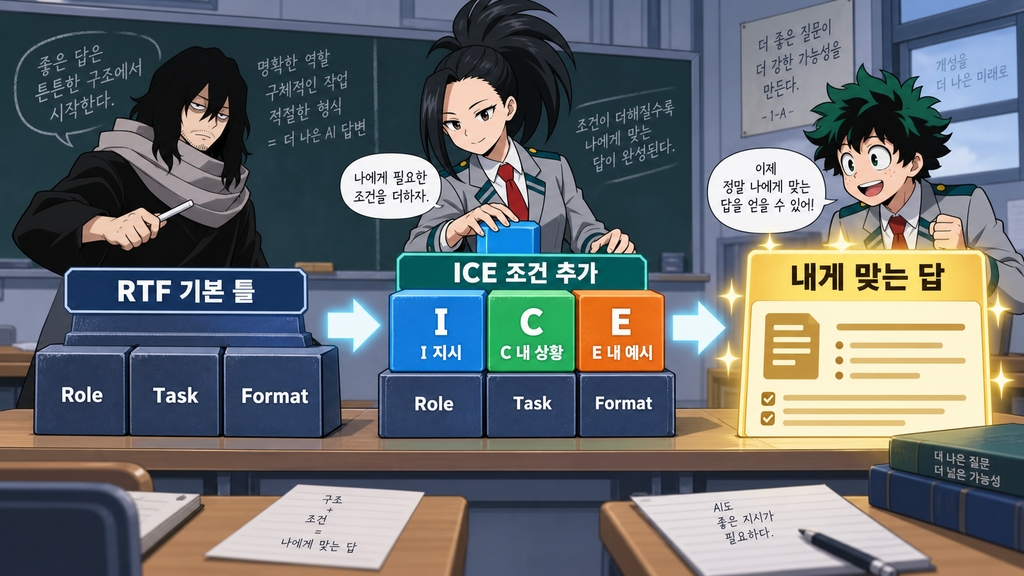
ICE 블록은 Instruction → Context →
Examples 순서로 끼운다. Instruction으로 할 일을
정확히 정의하고, Context로 배경 맥락을 알려주고,
Examples로 원하는 결과물의 방향을 샘플로 보여주는 순서다.
| 프레임워크 | 역할 | 언제 쓰나 |
|---|---|---|
| RTF | AI의 역할·지시·형식 지정 | 기본 틀 잡을 때 |
| ICE | 지시·맥락·예시로 조건 추가 | 결과를 내 상황에 맞출 때 |
RTF가 기본 베이스라면, ICE는 거기에 끼우는 디테일 블록이다. 둘을
함께 쓰면 훨씬 정교한 결과가 나온다.
실전 예시 — SNS 캡션에 조건 넣기
같은 주제로 조건이 없을 때와 있을 때 결과가 어떻게 달라지는지 직접
비교했다.
조건 없음: “인스타그램 캡션 3개 써줘.” → “오늘도 열심히! 💪 매일 조금씩 성장하는 하루를 만들어요…” — 일반적이고 누구나 쓸 법한 캡션.
ICE 완성:
Instruction: 인스타그램 캡션 3개 써줘. 각 캡션은 2문장 + 해시태그 3개.
Context: 내 블로그 EgoflowHub는 AI 도구 활용법을 기록하는 곳이야. 독자는 AI 입문자~중급자야.
Examples: (내 블로그 문장 샘플 2개)
→ 내 블로그 톤, 말투, 해시태그까지 맞춰서 나왔다. 조건 3개의 차이다.
“형식을 지정하면 AI가 알아서 정하지 않는다” — 이게 ICE의
핵심이다. 조건을 넣은 만큼 AI가 그걸 따르고, 넣지 않은 건 AI가 임의로
채운다.
- Examples에 내 글투 샘플을 넣으면 → AI가 내 말투로 생성한다. 블로그마다 다른 톤을 그대로 살릴 수 있다
- Context 자리만 바꾸면 → 유튜브 설명글 / 블로그 도입부 / 뉴스레터 티저로 플랫폼만 바꿔도 바로 응용된다
- Instruction에서 개수·길이를 조정하면 → 캡션 3개/5개/10개, 각 1문장/3문장으로 결과물 규모가 달라진다
실전 예시 — 회의록 요약에 응용하기
이번엔 업무 상황에 ICE를 적용해봤다. Instruction 자리만
바꾸면 다양한 요약 작업에 그대로 응용된다.
Instruction: 아래 회의록을 요약해줘. 주요 결정사항 3개, 액션 아이템(담당자·기한 포함), 다음 회의 일정 순서로 정리해줘.
결과: 【결정사항】 인스타그램·유튜브 쇼츠 중심으로 콘텐츠 전략 전환 확정 / 광고 예산 15% 감축, SNS 유기적 콘텐츠 집중 / 다음 달까지 채널별 KPI 재설정…
- Instruction만 바꾸면 → 보고서 요약 / 뉴스 요약 / 책 요약처럼 Context·Examples를 재사용하면서 목적만 바꿀 수 있다
- Examples 형식을 바꾸면 → 불릿 요약 / 한 줄 요약 / 표 형식으로, 원하는 틀을 넣으면 AI가 그대로 채운다
- Context에 “영어로”를 추가하면 → 영문 요약본으로 전환, 해외 팀 공유용 문서도 같은 틀로 커버된다
조합표와 RTF+ICE 통합 템플릿
아래 표에서 내 상황에 맞는 조합을 고르고, 통합 템플릿에 채워 넣어 그대로
복사해 쓰면 된다.
| Instruction | Context | Examples | 결과물 |
|---|---|---|---|
| 캡션 5개, 2문장, 해시태그 3개 | AI 활용 블로그, 입문자 독자 | 내 블로그 문장 2개 | 맞춤형 SNS 캡션 |
| 회의록 요약, 결정사항·액션아이템 | 스타트업 마케팅팀 주간 회의 | 원하는 형식 틀 | 구조화된 회의록 |
| 블로그 도입부 3개 버전 | AI 입문자 대상 튜토리얼 글 | 내 블로그 첫 문단 샘플 | 내 말투 도입부 |
| 이메일 초안, 정중한 톤 | 처음 연락하는 협력사 | 내가 보낸 이메일 문장 1개 | 맞춤 비즈니스 이메일 |
| 뉴스레터 제목 10개 | AI 트렌드 큐레이션 뉴스레터 | 기존 뉴스레터 제목 2개 | 클릭율 높은 제목 |
✏️ RTF + ICE 통합 템플릿
너는 [Role]야. [Instruction]을 해줘. 내 상황: [Context]. 예시: [Examples]. [Format] 형식으로 작성해줘.
RTF로 기본 틀을 잡고, ICE로 조건을 추가한다. 각 항목을 내 상황에
맞게 채워 넣으면 완성된다.
- Examples를 너무 많이 넣으면 AI가 예시만 복사하게 된다. 2~3개가 적당하다.
- Context가 없으면 AI가 일반적인 답을 한다. 내 상황 설명은 2~3문장으로 간결하게.
핵심 요약
AI 프롬프트 ICE 프레임워크는 Instruction·Context·Examples 세 블록을 RTF 위에 얹어 조건을
더하는 방법이다. Context가 없으면 AI는 평균값을 내고, Examples를 넣으면 내 말투까지 그대로 따라온다. RTF로 기본틀을 잡고 ICE로 정교하게 다듬는 것 — 이게 프롬프트 작성법의 두 번째 단계다.