
이 가이드에서는 AI 데일리 플래너를 완전히 정복할 수 있도록 단계별로 설명합니다. 처음 사용하는 분도, 더 깊이 활용하고 싶은 분도 참고할 수 있습니다.
부의 추월차선 데일리 플래너 EP.02 _ v2 완성기 : 포기할 건 포기하고 완성하다
EP.01 끝에 이렇게 적었다. “연계 퀘스트 → EP.02: 패스티 구현 + 미니게임 + 캘린더 연동.”
근데 이 글을 보면 알겠지만, 패스티는 없다.
스킬 트리를 열어보니까 상태가 이랬다.
선행 스킬이 없으면 퀘스트를 열 수 없다. 게임의 기본 원칙이다. 지금 열려 있는 스킬로 완성할 수 있는 것부터 하기로 했다.
EP.01 데일리 플래너를 올리고 나서 바로 패스티 구현에 달려들었다. Claude를 켜고 “패스티 만들어줘”라고 치려다가 멈췄다. 뭐라고 해야 하지? 픽셀 아트를 HTML에 어떻게 넣는 건지, 캐릭터 애니메이션은 어떤 코드 구조로 돌아가는 건지. 기획서는 멋지게 써놨는데, 막상 Claude한테 시키려고 하니까 내가 아는 게 없었다.
“모르면 시킬 수가 없다.” 이게 AI 협업에서 배우는 가장 불편한 진실이다. Claude는 내가 뭘 원하는지 모른다. 내가 설명할 수 없으면 Claude도 만들 수 없다. 패스티 972종의 진화 트리는 설계했는데, 그걸 실제로 어떻게 구현할지에 대해선 아무것도 몰랐다.
그래서 방향을 바꿨다. 패스티는 스킬이 열리면 그때 한다. 지금은 데일리 플래너 자체를 제대로 완성하는 게 먼저다. v1에서 내가 원하던 것들 — 캘린더, 날짜별 기록, 조금 더 깔끔한 UI — 이것들을 v2에서 붙이기로 했다.
그리고 이 작업을 하면서 Claude한테 잘 시키는 법에 대해서 몇 가지를 배웠다. 단순히 “이거 추가해줘”가 아니라, 어떻게 지시하느냐에 따라 결과가 완전히 달라진다는 걸.
→ EP.01이 궁금하다면: 부의 추월차선 데일리 플래너 EP.01 — 노션 실패부터 HTML 완성까지
AI 데일리 플래너 완전 정복 — 핵심 포인트
데일리 플래너 만들기 — STEP by STEP 가이드
조금씩 수정하다 보면 생기는 일
v1 데일리 플래너 완성 직후, 머릿속에 추가하고 싶은 것들이 쏟아졌다. 캘린더 뷰, 날짜별 기록 목록, 헤더 디자인 개선, 구글 캘린더 연동… 그걸 하나씩 Claude한테 붙여나가기 시작했다.
“캘린더 추가해줘.” → 캘린더 나옴. “헤더 색 바꿔줘.” → 색 바뀜. “날짜 클릭하면 그날 기록이 보이게 해줘.” → 되는 것 같음. 근데 다음에 “캘린더 이번 주 뷰로 바꿔줘” 했더니 날짜별 기록이 갑자기 안 보임. 왜?
조금씩 수정하면 이런 일이 생긴다. 각 수정이 서로 충돌한다. Claude는 이전에 뭘 만들었는지 맥락을 유지하려 하지만, 요청이 쌓일수록 앞에서 만든 것과 뒤에서 만든 것이 꼬이기 시작한다.
Claude한테 기능을 하나씩 붙여나가다 보면, 앞에서 만든 것과 뒤에서 만든 것이 충돌한다. 이걸 고치면 저게 깨지고, 저걸 고치면 이게 깨진다. 결국 전체를 다시 짜는 것보다 시간이 더 걸린다.
전체 그림을 던지는 게 항상 나을까?
충돌이 계속되자 Claude가 먼저 제안했다. 지금까지 만든 기능 전체를 하나의 스펙으로 정리하고, 그걸 기반으로 처음부터 다시 짜자고. 그렇게 했더니 충돌이 없었다.
근데 이게 항상 정답은 아니다. 처음부터 뭘 원하는지 명확하면 전체 스펙을 한 번에 던지는 게 낫다. 충돌 없이 한 번에 나온다. 반대로 아직 방향이 안 잡혔을 때는 작게 만들어보면서 방향을 찾는 게 맞다. 이번 경우엔 방향은 잡혀있었는데 중간에 기능을 하나씩 붙인 게 문제였다. “어디까지 만들 건지”가 정해진 상태에서 조각조각 시킨 거니까.
좌측: 플래너 카드 (최중요 50pt / 1차 5pt×9 / 2차 2pt×5 / 내일할일)
중앙: BEST-LIFE ENGINEERING (주간/월간/1년/5년/10년 목표)
우측: 로컬 캘린더 (월/주/일 뷰) + 날짜별 기록 패널
하단: 패스티 자리 확보 (준비 중 표시)
저장: localStorage (날짜별 독립 저장)
뭘 만들지 이미 정해져 있으면 → 처음부터 전체 스펙을 던져라. Claude가 충돌 없이 한 번에 설계한다.
아직 방향이 안 잡혔으면 → 작게 하나씩 만들어보면서 방향을 찾아라. 이때 충돌이 생기면 그 시점에 전체를 다시 정리하면 된다.
단, 어느 방식이든 전제가 있다. 프롬프트를 어떻게 쓰느냐에 따라 결과가 완전히 달라진다. 전체를 던져도, 하나씩 붙여도 — 말을 잘못 하면 원하는 게 안 나온다. 프롬프트 작성법은 따로 공부해야 할 것 같다.
구글 캘린더 연동 — 그리고 포기
캘린더를 만들면서 자연스럽게 드는 생각. “구글 캘린더랑 연동되면 진짜 쓸 수 있겠는데.” 일정을 두 곳에서 관리하기 싫으니까. Claude(claude.ai)한테 물어봤다.
OAuth 2.0 인증 설정
서버 또는 백엔드 필요 (순수 HTML 파일로는 CORS 제한)
지금 구조(단일 HTML 파일)에서는 직접 연동이 어렵습니다. 로컬 캘린더로 만들고, 나중에 서버를 붙일 때 연동하는 방향이 현실적입니다.
구글 캘린더 연동은 접었다. API 설정, OAuth, 서버 구성… 배울 건 많지만 지금 당장 필요한 건 아니었다. 맥북 캘린더 연동도 마찬가지. 로컬 HTML 파일에서 시스템 캘린더 접근은 보안 제한으로 막혀있다. 결론은 하나였다. 지금은 로컬 저장으로 완성하자. 연동은 스킬이 쌓이면 그때.
“더 좋게 만들 수 있는 것”과 “지금 당장 필요한 것”은 다르다. 구글 캘린더 연동은 언젠가 하면 좋은 것이고, 매일 쓸 수 있는 플래너는 지금 당장 필요한 것이다. 욕심을 내려놓고 완성 기준을 명확하게 정해야 v0.5에서 벗어날 수 있다.
v2 완성 — FASTLANE OS
전체 스펙을 한 번에 던지고 나니 결과가 달랐다. 충돌이 없었다. Claude가 처음 만들어준 결과물은 이랬다.
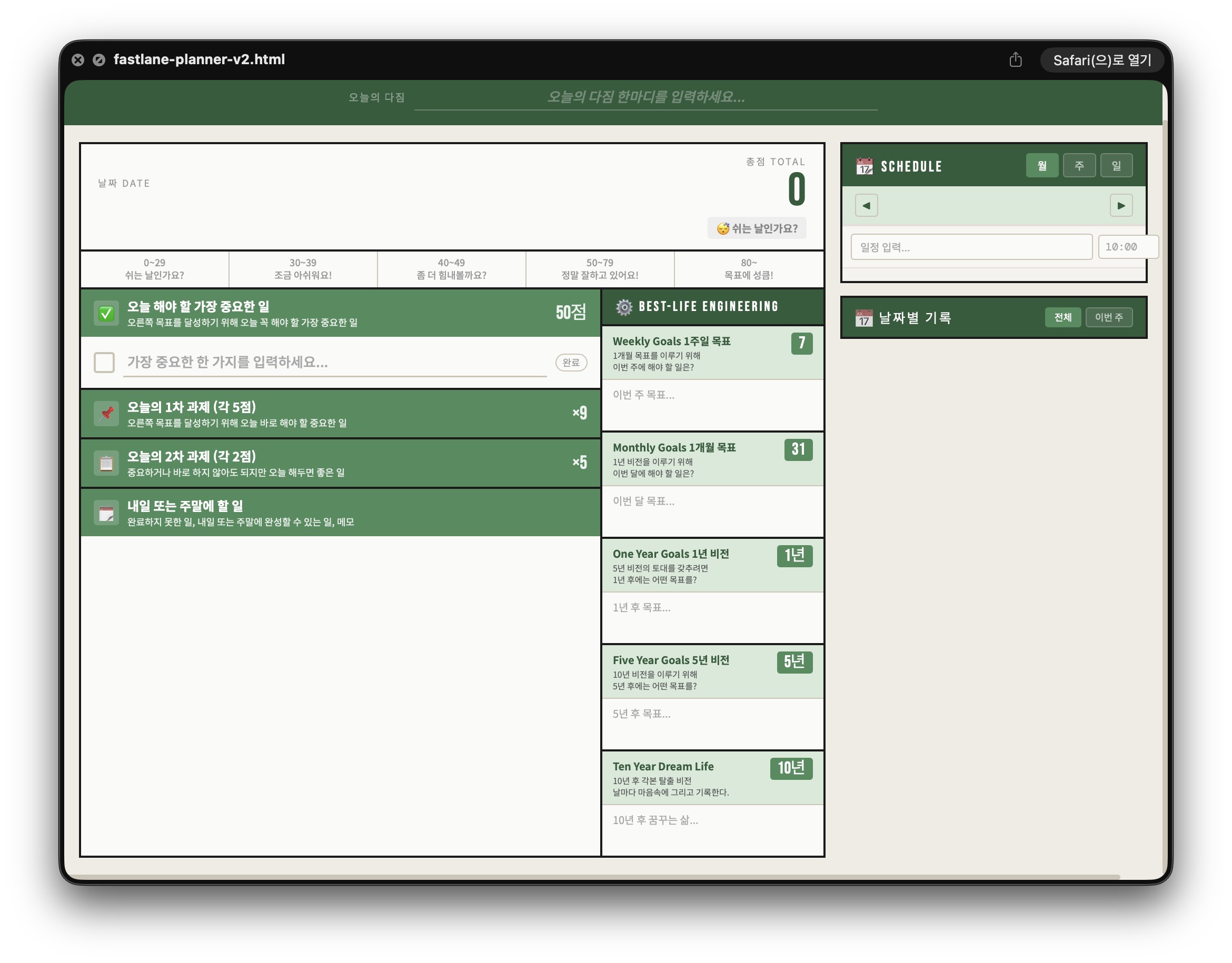
구조 자체는 원하던 그대로였다. 근데 보다보니 세부적으로 손보고 싶은 게 생겼다. 헤더 레이아웃, 캘린더 탭 디자인, 날짜별 기록 패널 위치. 이번엔 충돌이 생기지 않게 수정 요청도 구체적으로 했다. 그렇게 수정을 거쳐서 나온 게 v2.1이다.
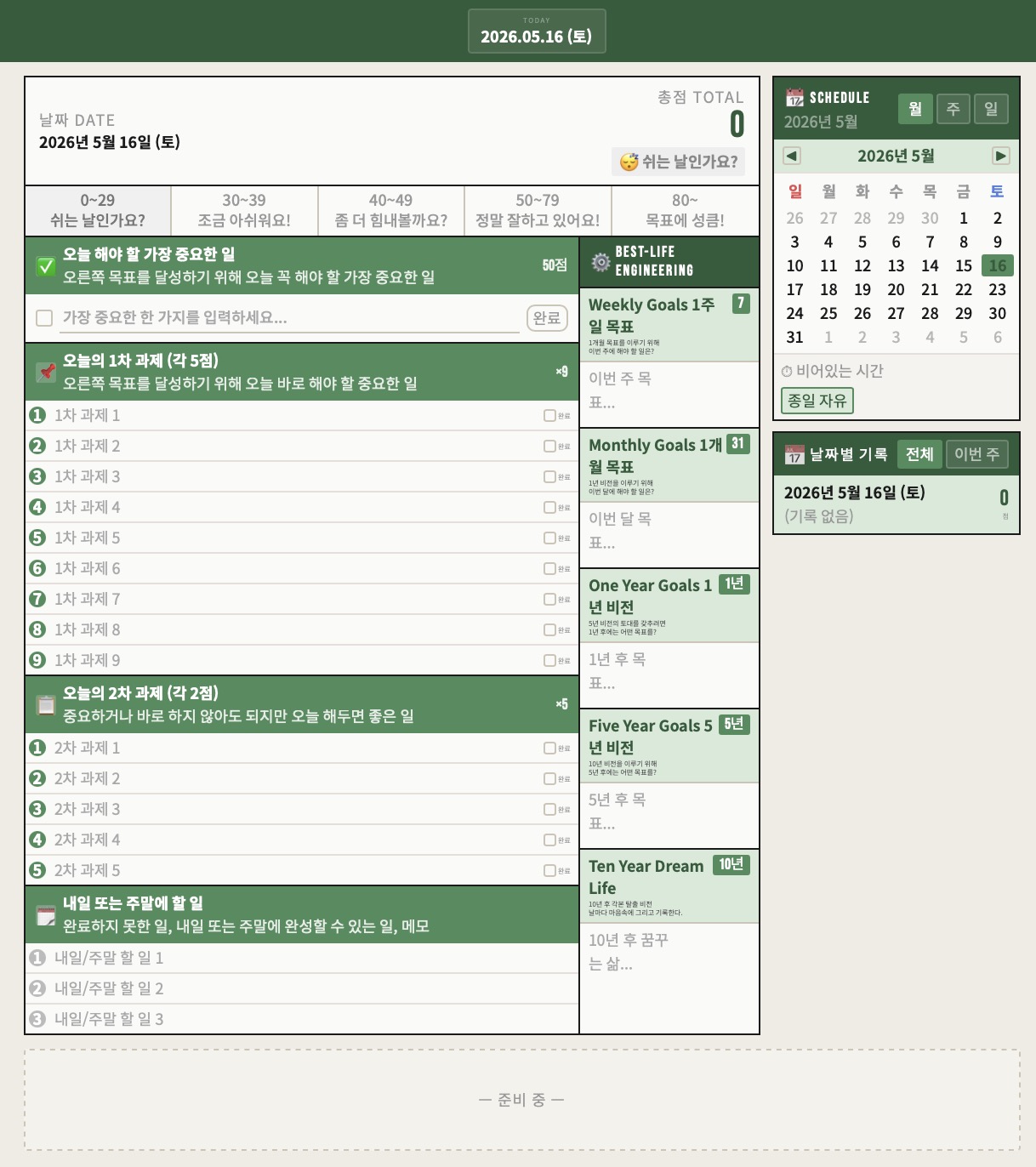
헤더에 FASTLANE OS 브랜드명이 들어가고, 좌측에 플래너, 중앙에 비전 목표, 우측에 로컬 캘린더와 날짜별 기록. 하단엔 패스티가 들어올 자리를 확보해두고 “— 준비 중 —” 텍스트만 남겨뒀다.
판매하거나 배포하려고 만든 데일리 플래너가 아니다. 그냥 내가 매일 쓰려고 만든 거다. 부의 추월차선 플래너를 디지털로, 종이 없이, 맥북 브라우저에서 바로 열어서 쓸 수 있게. 그게 전부였다.
독자도 직접 써볼 수 있게 — 라이브 데모
글을 쓰면서 한 가지가 더 하고 싶었다. 스크린샷만 보여주는 게 아니라, 독자가 직접 눌러볼 수 있으면 어떨까. Claude한테 요청했고, 이렇게 만들어졌다. 완성본 그대로 조작해 볼 수 있다. 새로고침하면 리셋된다.
v2.1 데일리 플래너 완성됐다. FASTLANE OS. 캘린더는 로컬, 저장은 localStorage, 패스티 자리는 “— 준비 중 —”으로 확보. 판매용도 배포용도 아니다. 그냥 내가 매일 쓰려고 만든 거다.
이번에 배운 것 하나. 방향이 정해진 상태에서는 처음부터 전체 그림을 던지는 게 낫다. 그리고 모르면 시킬 수가 없다. 패스티를 못 만든 건 Claude 탓이 아니라 내가 뭘 어떻게 원하는지 설명을 못 한 거다.
v2 완성 후, 궁금한 게 생겼다.
완성본을 기준으로 Claude가 만들어준 지시 프롬프트.
이걸 GPT 무료 플랜에 그대로 넣으면 어떻게 나올까?
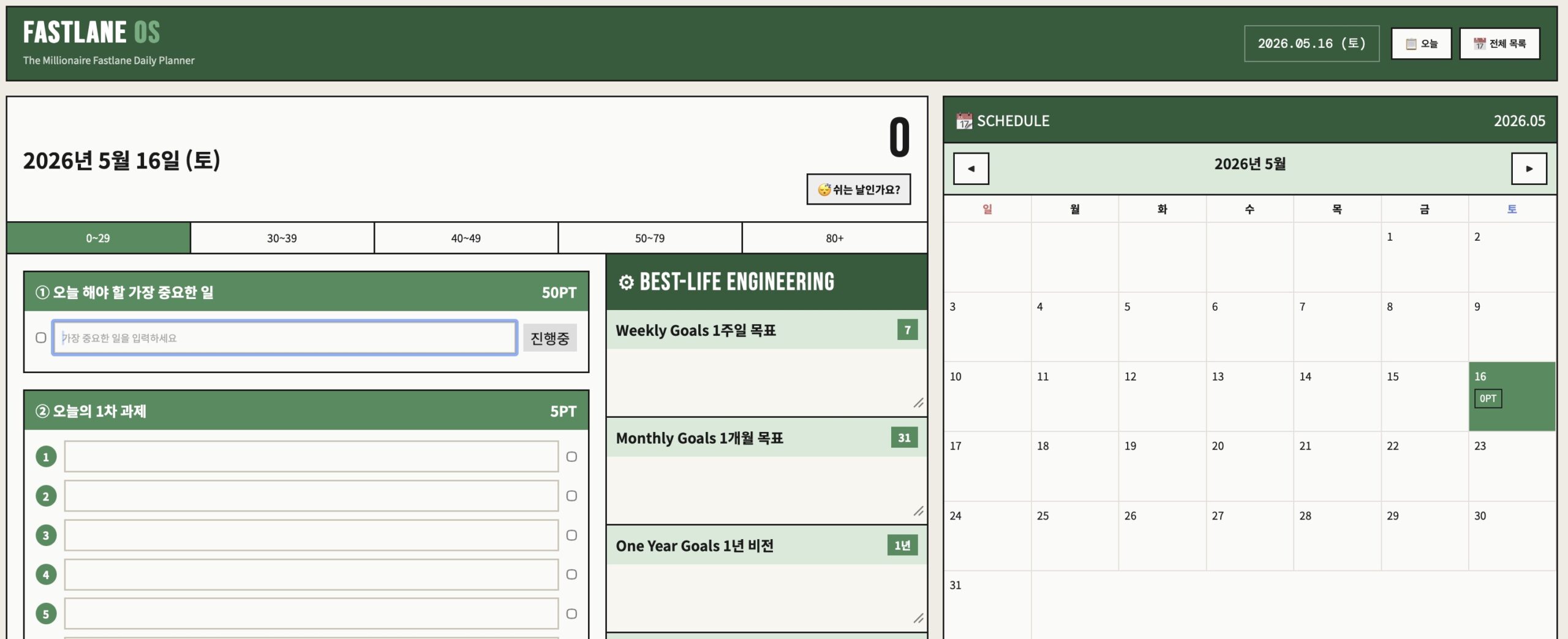
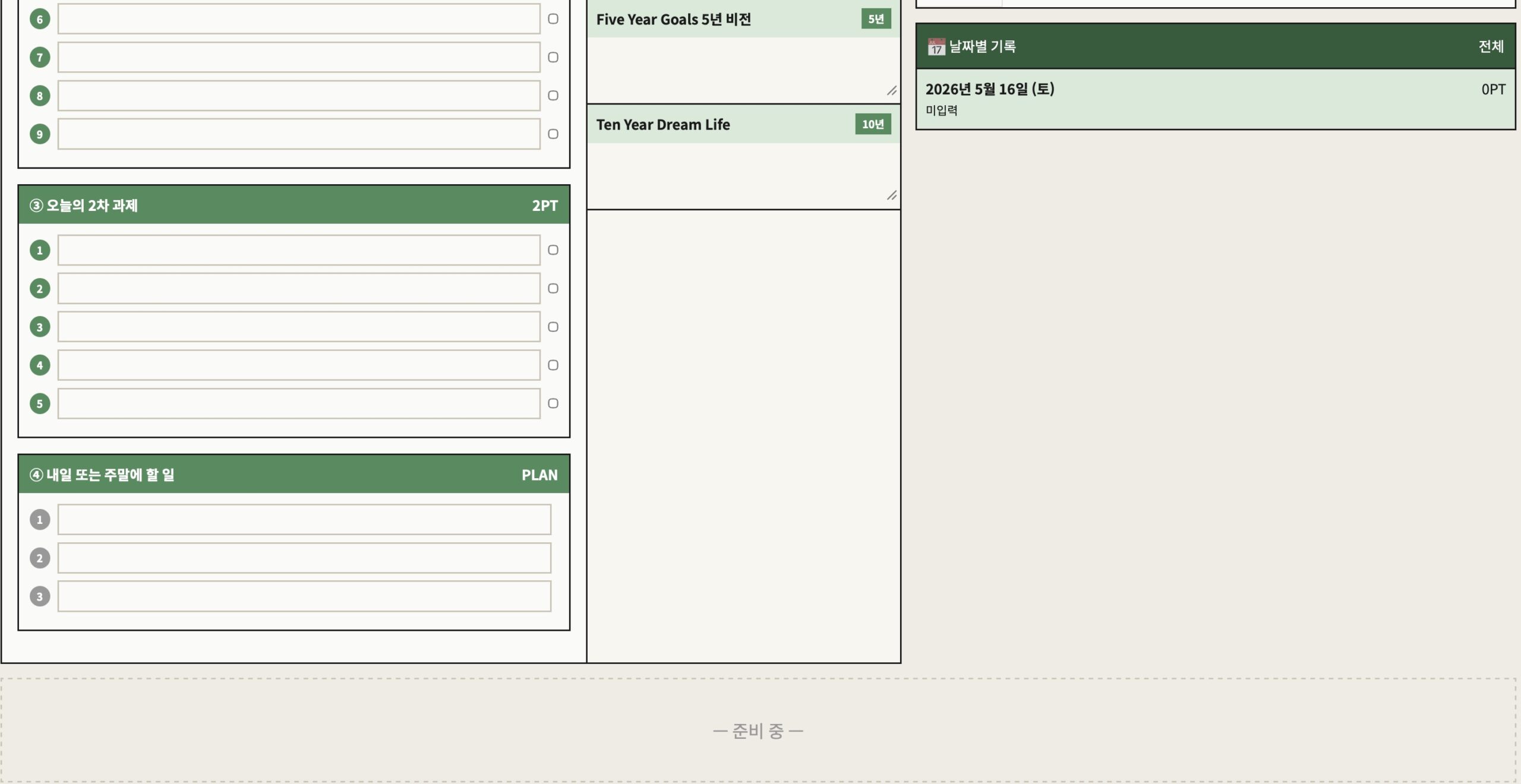
같은 프롬프트를 Claude에 줬더니 완성본 그대로 나왔다.
아직 모르겠다.