
Claude 화면 왼쪽에는 좁은 사이드바가 있다. 채팅
목록만 있는 줄 알고 그냥 지나치기 쉽지만, 실제로는 탭이
나뉘어 있고 탭마다 다른 기능이 들어있다. 이 글에서는
사이드바의 각 탭이 뭘 하는지 하나씩 정리한다.
※ 이 글은 Claude 웹버전(claude.ai)
기준으로 작성됐다. 데스크탑 앱·모바일 앱은 사이드바
구성이 다를 수 있다.
- 사이드바는 왼쪽 아이콘 줄(탭 전환기)과 그 옆 내용 공간(탭 본문)으로 나뉜다
- 채팅·프로젝트 탭은 바로 쓸 수 있고, 사용자 지정·디자인·코드는 필요할 때 열어보면 된다
- 프로젝트는 지식·지침·대화를 세트로 묶어 매번 같은 설명을 반복하지 않게 해준다
- 사이드바 맞춤설정에서 자주 안 쓰는 탭을 꺼두면 화면이 더 깔끔해진다
목차
사이드바 기본 구조
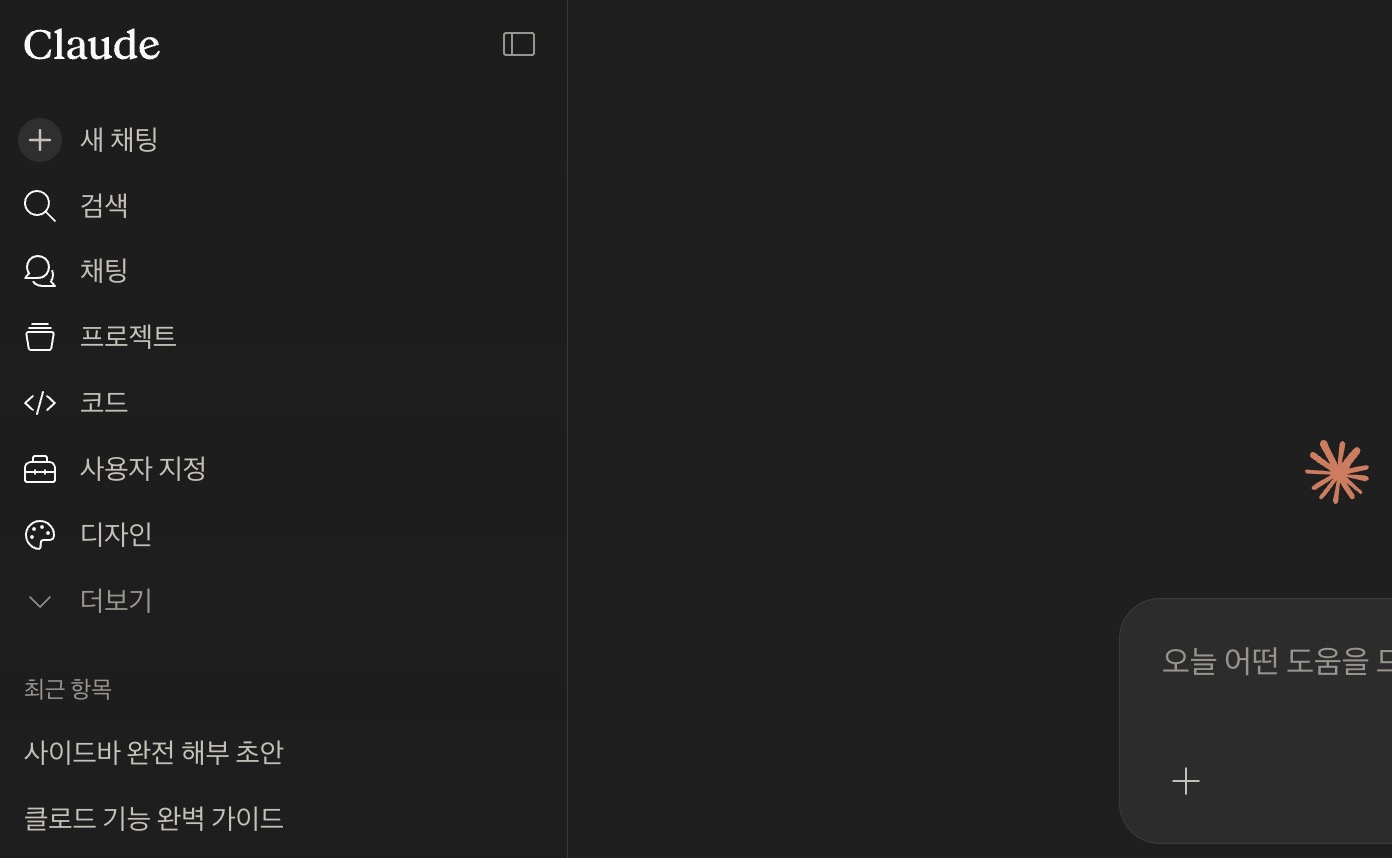
Claude 화면 왼쪽 전체가 사이드바다. 채팅하는 오른쪽
큰 공간 말고 그 왼쪽 좁은 공간이다. 맨 왼쪽 세로줄에
아이콘들이 있고, 그 오른쪽에 내용이 나타나는 공간이
있다. 아이콘 줄이 탭 전환기, 내용 공간이 탭 본문이다.
팁 — 사이드바 열고 닫기 — 사이드바가 답답하게 느껴지면 숨길 수 있다. 사이드바 오른쪽 끝 경계선 부근의 화살표 아이콘을 누르면 접히고, 다시 누르면 펼쳐진다. 채팅에만 집중하고 싶을 때 유용하다.
채팅 탭 — 내 대화 목록
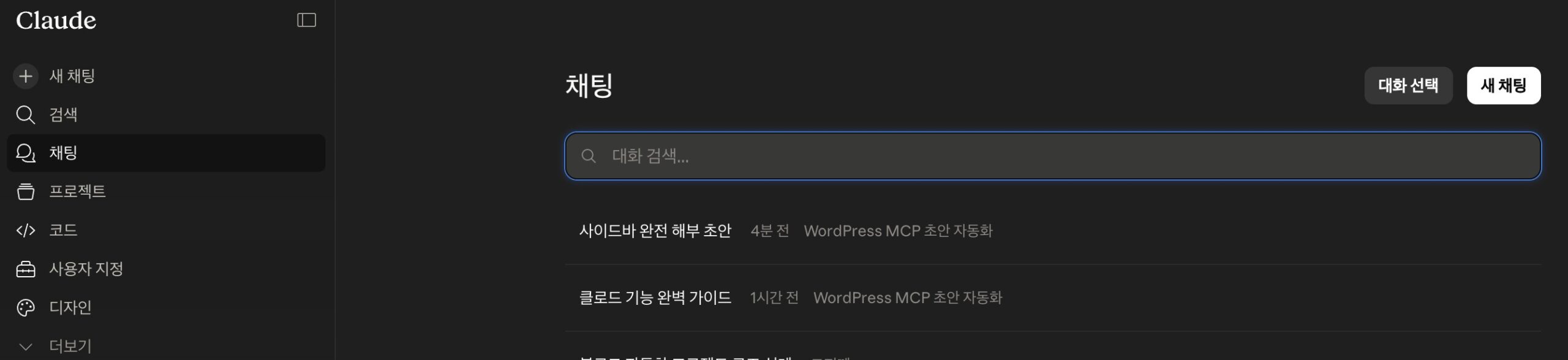
기본으로 열려있는 탭이다. 지금까지 한 대화가 날짜별로 쭉
나온다. 오늘·어제·지난 7일 이런 식으로 구분돼 있고,
사이드바 상단 최근 항목에도 최근 대화가 순서대로
표시된다.
대화 선택 기능
상단에 대화 선택 버튼이 있다. 누르면 체크박스가 나타나
여러 대화를 한 번에 고를 수 있다. 전체 선택 후
삭제하거나, 프로젝트 폴더가 있다면 프로젝트로 일괄 이동도
된다. 대화가 쌓였을 때 정리하기 좋다.
검색은 어떻게?
탭 상단에 돋보기 아이콘이 있다. 눌러서 키워드를 입력하면
과거 대화 중에서 찾아준다. 대화가 많아질수록 유용해진다.
팁 — 대화 이름 바꾸기 — 대화 제목은 Claude가 자동으로 붙여주는데 내용과 안 맞을 때도 있다. 대화 위에 마우스를 올리면 뜨는 옵션 버튼에서 이름 바꾸기를 누르면 직접 입력할 수 있다. 중요한 대화일수록 이름을 명확하게 바꿔두는 게 좋다.
프로젝트 탭 — 주제별로 Claude 세팅 저장하기
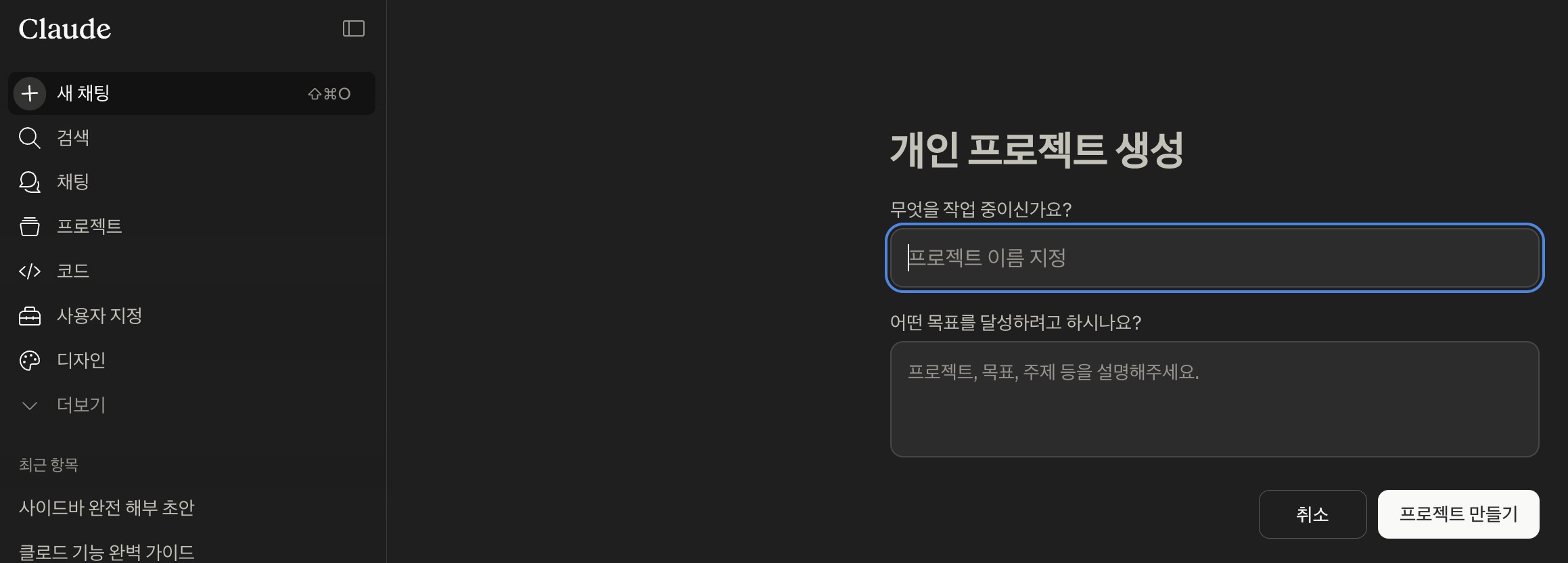
두 번째 탭이다. 처음엔 비어있고, + 새 프로젝트를
누르면 프로젝트가 만들어진다. 프로젝트 안에는
지식(Claude가 항상 참고할 파일·텍스트),
지침(Claude에게 미리 설명해두는 역할이나 규칙),
대화(그 프로젝트에서 나눈 채팅) 세 가지가 세트로
묶인다.
예를 들어 “뉴스 요약 작업” 프로젝트를 만들면, 요약
포맷 파일을 올려두고 “최신 뉴스를 가져와서 요약하는
방식으로 글을 작성해야 돼”라고 지침을 입력해둔 뒤 거기서
채팅하면 Claude가 매번 그 맥락을 유지해준다. 매번
설명을 다시 하지 않아도 된다.
팁 — 지침의 품질이 결과물을 바꾼다 — 지침을 대충 써두는 것과 정밀하게 써두는 것은 결과물이 완전히 다르다. “잘 써줘”보다 “독자가 Claude 초보라고 가정하고, 전문 용어 없이 단계별로 설명해줘”가 훨씬 낫다.
프로젝트는 Claude.ai 유료
플랜(Pro/Team)에서 사용할 수 있다. 무료
플랜에서는 보이지 않거나 제한될 수 있다. 프로젝트 탭
아래에는 코드() 메뉴도 있는데, Claude
Code 전용 작업 환경이라 코딩 작업이 없다면 지금 당장
파고들 필요는 없다.
사용자 지정 탭
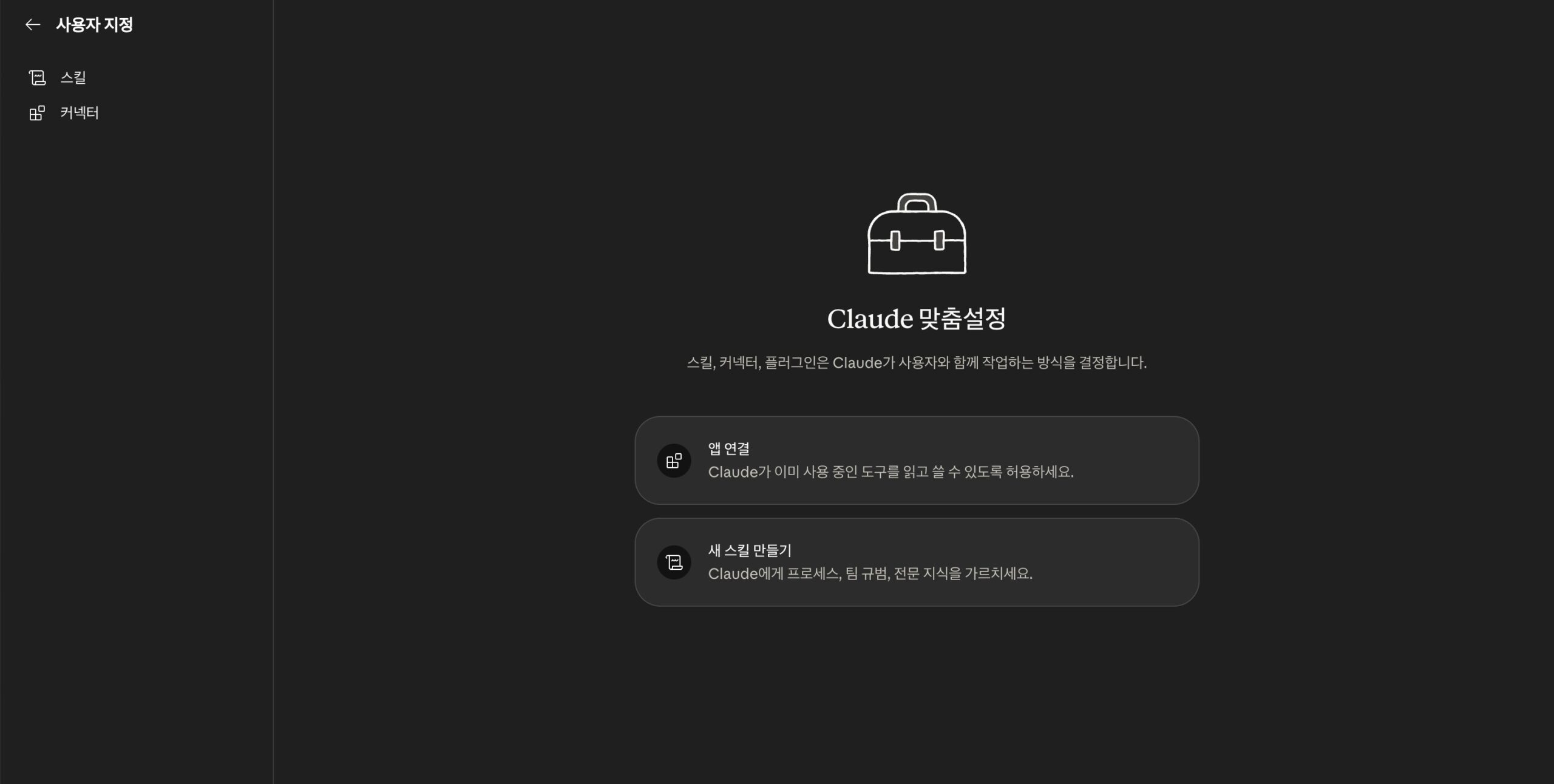
세 번째 탭이다. 이름은 사용자 지정이지만 실제로는 앱
연결과 새 스킬 만들기 두 가지로 구성돼 있다. 앱 연결은
Google Drive, Slack, Notion 같은
외부 서비스를 Claude에 연결하는 기능으로, 연결해두면
Claude가 해당 서비스에 직접 접근해 파일을 읽거나
작업할 수 있다. 새 스킬 만들기는 Claude가 특정
작업을 수행하는 방식을 커스텀하는 기능이다.
디자인 탭
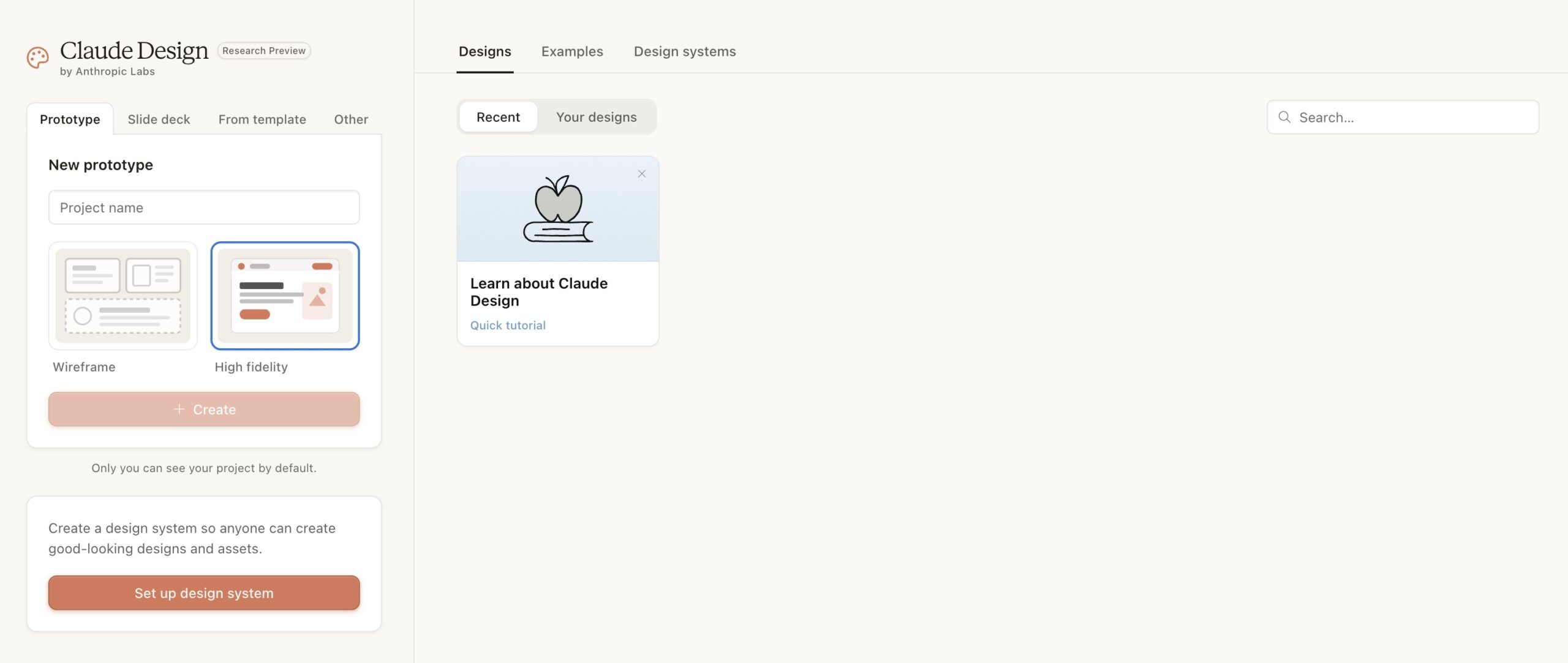
네 번째 탭이다. Claude Design은 이미지,
로고, 포스터, 배너 같은 시각 디자인 결과물을 AI로
생성하는 기능이다. 실제로 열어보면 Prototype,
Slide deck, From template 등의 탭이
나오고, 와이어프레임부터 하이파이 디자인까지 지원한다.
현재는 Research Preview 상태로 제공 중이다.
더 보기 — 아티팩트, 사이드바 맞춤설정
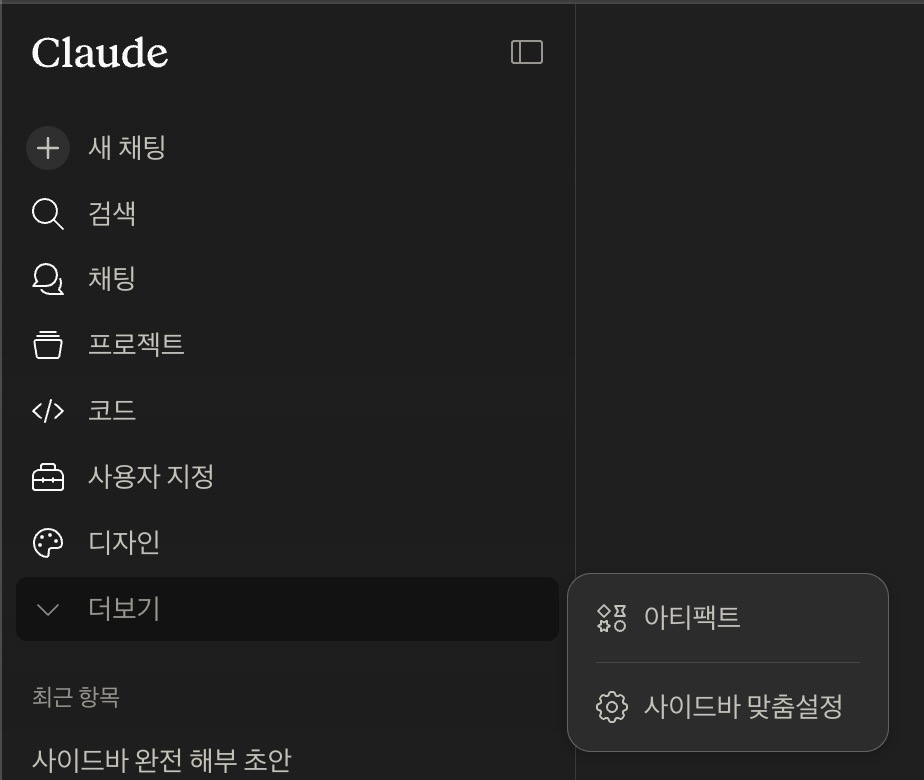
▲ 더 보기 — 아티팩트, 사이드바 맞춤설정
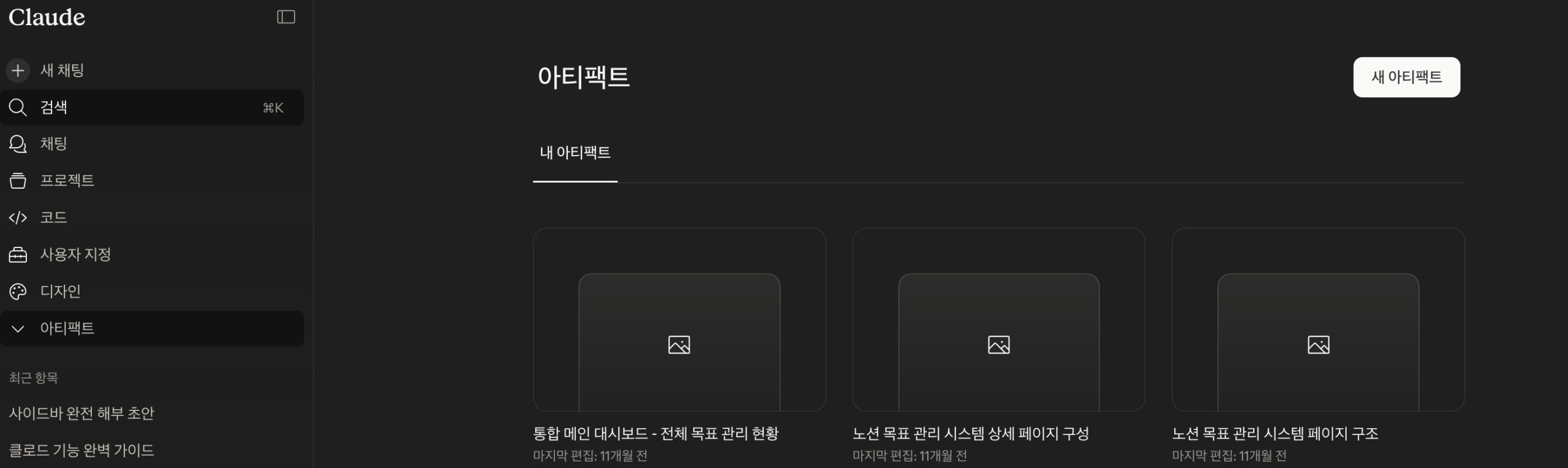
▲ 아티팩트 — 내가 만든 결과물들이 여기 모여있다
사이드바 맨 아래에 더 보기 메뉴가 있다. 누르면 두
가지가 나온다.
아티팩트 — Claude가 생성한 코드, 문서, 이미지
같은 결과물을 모아서 볼 수 있는 공간이다. 대화 중에
만든 결과물이 어디 갔나 싶을 때 여기서 찾으면 된다.
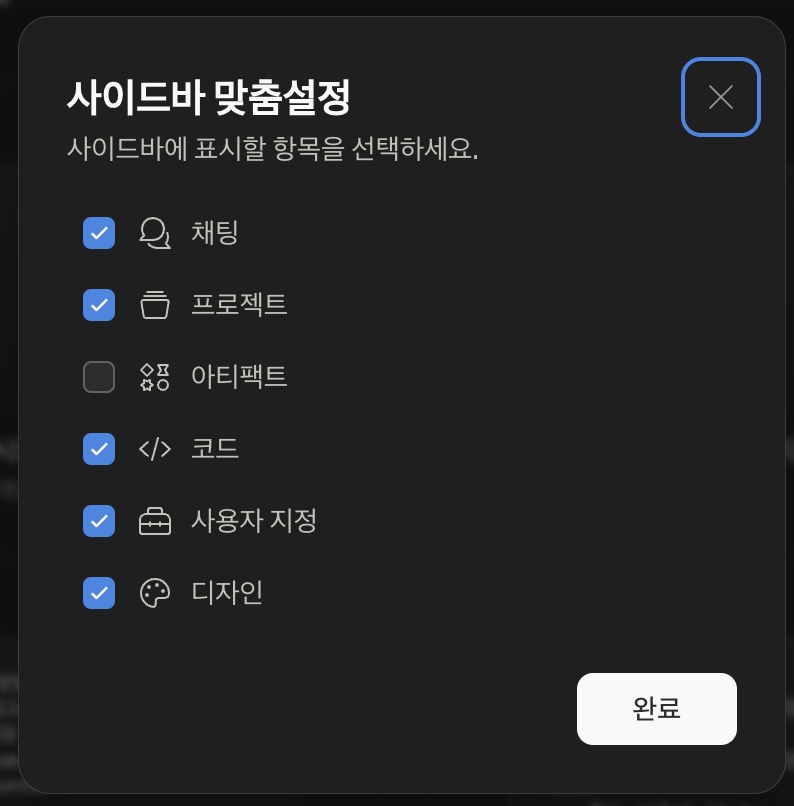
사이드바 맞춤설정 — 사이드바에 표시할 항목을 직접 켜고
끌 수 있다. 쓰지 않는 탭은 꺼두면 사이드바가 더
깔끔해진다.
팁 — 사이드바 맞춤설정에서 자주 쓰는 탭만 켜두면 매번 스크롤할 필요 없이 원하는 탭에 바로 접근할 수 있다.
핵심 요약
사이드바는 채팅·프로젝트·사용자 지정·디자인·더 보기 다섯
개 탭으로 구성돼 있다. 채팅·프로젝트는 바로 쓸 수 있는
영역이고, 사용자 지정·디자인·코드는 필요한 순간에
열어보면 된다. 특히 프로젝트 탭은 Claude를 아예
다른 방식으로 쓸 수 있게 해주는 기능이라 먼저 익혀두면
좋다. 사이드바 맞춤설정에서 자주 쓰지 않는 탭을 꺼두면
화면이 훨씬 깔끔해진다.
다음으로 읽으면 좋은 글
- Claude 새 채팅 기능 완전 가이드 — + 버튼부터 모델 선택까지
- 프롬프트 작성법 기초 — 같은 AI인데 결과가 다른 이유